下载 · 各平台 App
OpenClaw 手机 App 和桌面应用的官方下载入口,手机端有哪些限制
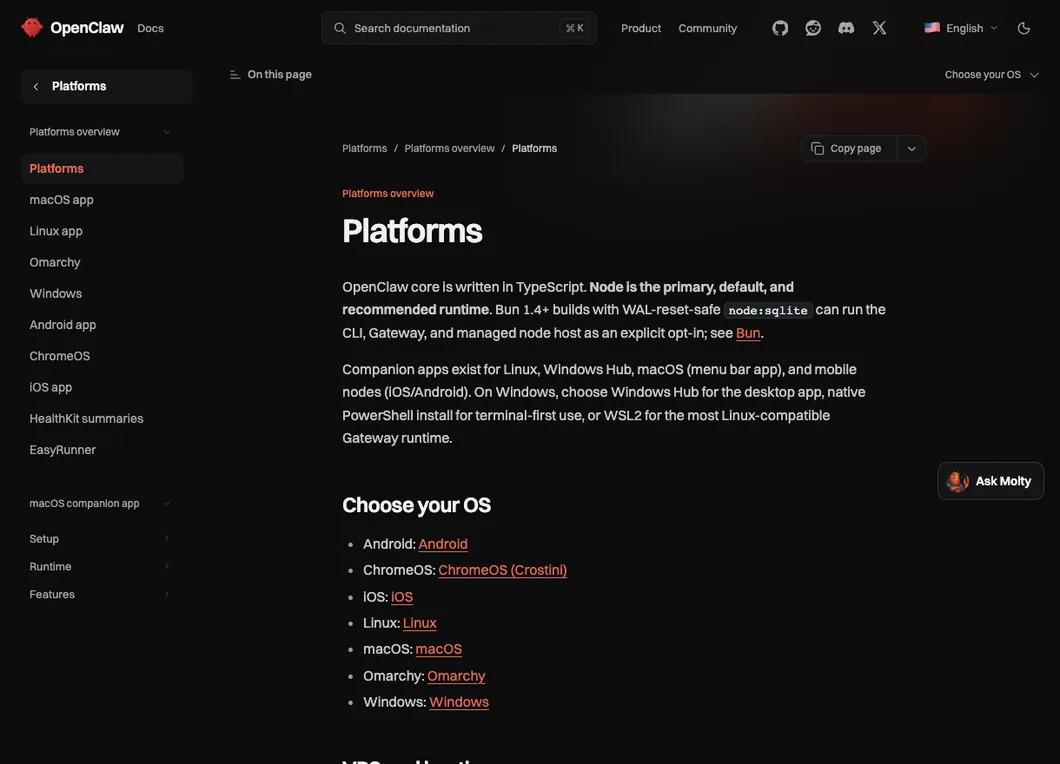
OpenClaw 有官方手机 App,安卓和 iPhone 都有:安卓版在 Google Play,另有一份可以侧载(不经应用商店、自己装安装包)的 APK 挂在部分 GitHub 发布里;iPhone 版在 App Store。Windows 有桌面应用 Windows Hub,macOS 有菜单栏应用 OpenClaw.app。各平台的说明都挂在官方文档的 Platforms 总览页下面。Linux 也有配套应用,入口在 Platforms 总览页的 Linux 条目。
手机端最要紧的一条限制:它是配套节点,自己不托管 Gateway。安卓文档的原话是「Android does not host the Gateway」,Gateway 要跑在 macOS、Linux 或者 Windows 的 WSL2 里;iOS 文档的要求同样是 Gateway 运行在另一台设备上。手上只有一部手机、没有别的机器,App 装上也没有东西可连。
| 平台 | 官方入口 | 它是什么 | 能不能独立跑 |
|---|---|---|---|
| 安卓 | Google Play 上的 OpenClaw(地址里的应用 ID 是 ai.openclaw.app);或部分 GitHub 发布里的 OpenClaw-Android.apk | 配套节点 App | 不能,要连到一台正在运行的 Gateway |
| iPhone | App Store 上的 OpenClaw(编号 id6780396132) | 节点 App | 不能,Gateway 要在另一台设备上 |
| Windows | Windows Hub 发布页上的 OpenClawCompanion-Setup-x64.exe 或 OpenClawCompanion-Setup-arm64.exe | 桌面应用,带托盘图标 | 能,首次启动选 Set up locally,会在本机建一个应用自管的 WSL Gateway |
| macOS | OpenClaw 的 GitHub 发布页上的 OpenClaw-<version>.dmg | 菜单栏应用 | 能,首次启动选 This Mac,由应用装好并启动本机 Gateway |
上面几个地址是 2026 年 10 月官方文档页上挂的,打不开或者跳去了别处,回对应的文档页找现在的链接。
安卓和 iOS 两页文档都没有写手机系统的最低版本,装不装得上以商店页面显示的为准。
安卓手机下载 OpenClaw,走 Google Play 还是装 APK
两条路都是安卓文档列出的官方渠道,应用市场、网盘、APK 下载站上的同名安装包不在其中。能打开 Google Play 的直接在商店里装,更新也跟着商店走。
装不了 Google Play 的用侧载。OpenClaw 的 GitHub 发布页上,部分版本带一个通用安装包 OpenClaw-Android.apk 和一份校验文件 OpenClaw-Android-SHA256SUMS.txt。并非每个版本都带这两个文件,安卓的文件也可能在版本公开之后才补挂上去,所以要按「附件里同时有这两个文件」来挑版本,别默认最新的 Gateway 版本里就有。2026.9.7 那一版就没有发安卓 APK(见《OpenClaw 2026.9.7 更新内容、升级后要改的设置和两个已知故障》)。没有哪个版本同时带这两个文件时,文档给的退路是用 Google Play,或者拿自己的签名从源码构建。
选定一条就别来回换。Google Play 版和独立 APK 走不同的更新通道,签名身份也可能不同;中途换通道,安卓可能要求先卸载原来的 App,本机的应用数据会跟着删掉。
iPhone 和 iPad 能用 OpenClaw 吗,在哪装
iPhone 能用,iOS 文档开头一句就是:官方 iPhone 应用已在 App Store 上架。另一条途径是从源码跑本地开发构建,那是给开发者准备的。iPad 这边,文档的界面说明里写着 iPhone and iPad,设置页在 iPad 上叫 This iPad。
第一次打开,应用先放一段简短的配对说明,接着进入 Gateway 设置。它不会一上来弹一整页权限申请:相机、麦克风、定位这些是用到对应功能时才问,也可以到 Settings → This iPhone → Permissions 里查看。授权走 iOS 的系统弹窗,之后能在系统设置里改。
手机 App 是「节点」,没有电脑能不能单独用
手机 App 不能单独用:智能体的执行和工具策略归 Gateway 管,手机一边当聊天和操作的界面,一边把自己的相机、定位、通知这些能力交给 Gateway 调用。安卓文档把这两头分成两条连接:聊天和界面操作走 operator 连接,设备能力走 node 连接。
所以装手机 App 之前,得先有一台装好并且正在运行 Gateway 的机器,手机还要能通过网络连到它。手边没有电脑的,Gateway 也可以放在云服务器上,Platforms 总览页有一栏 VPS and hosting 列了几种托管方式。Gateway 还没装的,按《本地部署 OpenClaw 龙虾:Win/Mac/Linux 三平台教程》装好再回来(Windows 上准备配手机的,选教程里 WSL2 那条路);用 Windows 或 Mac 的,也可以看下面 Windows Hub 和 OpenClaw.app 两节,让桌面应用把 Gateway 装起来。
手机端能做什么,哪些事做不了
能做的事,安卓和 iPhone 大体对得上:
- 聊天。发文字、图片和文件,听写输入,录语音消息,用 Talk 做连续语音对话。
- 断网排队。没连上时发出的消息先存在手机里,重连后按顺序送出;两边的上限都是每台 Gateway 50 条,超过 48 小时没送出的会过期。
- 看工作区文件。按目录浏览当前智能体的工作区,预览文本和图片,再用系统分享面板导出。
- 处理审批和提问。智能体要执行命令、或者有问题等你回答时,带相应权限的连接可以在手机上批准、拒绝或作答。
- 把手机的能力交给智能体。拍照和定位两边都有。安卓文档列的相机命令是拍照和录像,另有通知转发,以及通讯录、日历等命令族;iOS 文档列的能力里还有屏幕快照和需要单独开启的健康数据汇总。实际能用哪些取决于设备、权限和设置。
做不了或者受限的:
- 工作区文件只读,没有写入操作,预览大小由 Gateway 限制。
- 相机类命令只在 App 处于前台时可用。iPhone 上相机和屏幕命令在后台会报
NODE_BACKGROUND_UNAVAILABLE,把 App 切回前台再试。 - 后台连接不保证一直在。安卓靠一个带常驻通知的前台服务维持连接;iOS 可能在 App 进后台之后挂起连接和后台音频,文档建议把非活动状态下的语音功能当作尽力而为。
- 安卓的通知转发默认关闭,要先授予通知监听权限。开关打开后默认是 Blocklist 模式:除了你列进去的包名,其它应用的通知都在转发范围内;只想转发个别应用的,把 Package Filter 改成 Allowlist。这些都在手机 App 的设置里改,不在 Gateway 的配置文件里。WhatsApp、Telegram、Discord、Signal 等几个应用的通知始终不转发,这些消息已经由 OpenClaw 自己的渠道会话接管。
怎么把手机连上自己的 Gateway
以安卓为例,iPhone 的步骤相近,扫码入口在 Settings → Gateway。Gateway 装在 Windows 的 WSL 里的(Hub 的 Set up locally 也是),先看 Windows 一节最后一段再回来。
第一步是让手机够得着 Gateway。先确认 Gateway 配过令牌或密码,没配过的跑一遍 openclaw onboard。直接装在电脑或虚拟机上的 Gateway 默认只绑定回环地址,手机访问不到。下面两组命令的最后一条都是启动 Gateway;Gateway 已经作为后台服务在跑的(安装时带了 --install-daemon 的就是这种),这一条不用执行,改完配置后换成 openclaw gateway restart。手机和电脑在同一个可信局域网里的,在 Gateway 那台机器上执行:
openclaw config set gateway.bind lan
openclaw gateway --port 18789
bind 设成 lan 以后监听的是 0.0.0.0,同一个网络里的其它设备也连得到这个端口,公共 Wi-Fi、合租或办公网络别这样开。Gateway 起来以后执行 openclaw gateway status,Gateway: 那一行应显示 bind=lan (0.0.0.0) 和 port=18789。
要跨网络连的(Gateway 放在云服务器上的也走这一组,安卓文档对公网主机要求 wss:// 加密地址),文档推荐 Tailscale Serve,手机拿到的是 wss:// 加密地址。前提是 Gateway 那台机器装好并登录了 Tailscale,手机也装 Tailscale、登进同一个 tailnet;仍在 Gateway 那台机器上执行:
openclaw config set gateway.bind loopback
openclaw config set gateway.tailscale.mode serve
openclaw gateway --port 18789
接着生成配对码。在 Control UI 的 Devices → Pair device 里创建,或者在终端执行 openclaw qr,得到一个二维码和一串 setup code。手机 App 首次启动时选 Scan QR or setup code,扫码或者粘贴。
App 提示等待批准的,回到 Gateway 那台机器:
openclaw devices list
openclaw devices approve <requestId>
最后用 openclaw nodes status 确认手机出现在节点列表里。
连上以后看一眼访问级别。局域网里用明文 ws:// 配对,App 拿到的是受限访问(Limited),少的是 Gateway 的管理类控制,iOS 文档提到设置和升级要完整权限;文档给的理由是保护令牌。要完整权限,得换成 wss:// 或 Tailscale Serve,重新生成一个码再扫一次。Settings → Gateway 里能看到当前是 Full 还是 Limited。
Windows 桌面版在哪下,Hub、PowerShell、WSL2 选哪条
Windows 文档把三条路按用途分开了。想要一个带界面的桌面应用,装 Windows Hub,这也是文档标为推荐的一条;习惯终端的,用 PowerShell 原生安装 CLI 和 Gateway;要一个和 Linux 最接近的 Gateway 运行环境,用 WSL2。
Windows Hub 支持 Windows 10 20H2 及以上和 Windows 11,安装不需要管理员权限。它有自己独立的发布页,和 OpenClaw 的 CLI、Gateway 分开发版,上面是两个签名过的安装包:x64 机器下 OpenClawCompanion-Setup-x64.exe,ARM64 机器下 OpenClawCompanion-Setup-arm64.exe。发布页在 github.com/openclaw/openclaw-windows-node 这个仓库下;本页开头表格里的地址打不开时,到该仓库的 Releases 列表里找最新的稳定版。
装完从开始菜单或系统托盘打开 OpenClaw Companion。第一次启动、应用里还没有保存过可用的 Gateway 时,它会打开设置向导,最快的一条是 Set up locally:应用新建一个自己管理的 WSL 发行版 OpenClawGateway,把 Gateway 装在里面并完成配对,不会导出或改动你已有的 Ubuntu 发行版。已经有 Gateway 的选 Advanced setup,可以连本机的、WSL 里的、远程的,或者经 SSH 隧道的。设置完成后托盘图标变绿。
只想要命令行的,在 PowerShell 里执行文档给的安装命令:
iwr -useb https://openclaw.ai/install.ps1 | iex装完用 openclaw --version 和 openclaw doctor 验证。
WSL2 这条路是先 wsl --install,在发行版里开启 systemd,再用 Linux 的安装脚本装 OpenClaw,完整步骤见《Windows 用 WSL 跑 OpenClaw 的干净装法》。
打算拿这台 Windows 给手机当 Gateway 的,先看两件事。两页手机文档列的能装 Gateway 的系统是 macOS、Linux 和 Windows 上的 WSL2,PowerShell 原生装的那一种不在里面;要配手机,我建议用 WSL2 里的 Gateway,自己装 WSL2 或者走 Hub 的 Set up locally 都是这一种。再就是 WSL 有自己的虚拟网络,局域网里的手机要访问里面的 Gateway,得在 Windows 上把端口转发到 WSL 当前的 IP。Windows 文档「Expose WSL services over LAN」一节有 netsh interface portproxy 的例子,要用管理员身份开 PowerShell 执行;那个例子转发的是 SSH 端口,照着做时把端口换成 Gateway 的 18789,例子里放行入站连接的那条防火墙规则,端口也换成 18789。转发以后,手机连的是 Windows 这台机器的局域网 IP;WSL 的 IP 重启后可能变,变了要更新转发规则。这种情况下「怎么把手机连上自己的 Gateway」一节那几条 openclaw 命令要在 WSL 发行版的终端里执行,不是在 PowerShell 里。
Mac 上的 OpenClaw 菜单栏应用从哪下,要什么系统
macOS 应用叫 OpenClaw.app,常驻菜单栏,带原生通知、WebChat、语音输入,以及由这台 Mac 承载的节点工具。macOS 文档的系统要求是 macOS 15.0(Sequoia)或更新;语音唤醒和按键说话要 macOS 26 或更新。
安装包在 OpenClaw 的 GitHub 发布页。带 macOS 应用的版本里找 OpenClaw-<version>.dmg,文档标的是首选,另有 OpenClaw-<version>.zip。有的版本只发了 CLI 或 Windows 的文件;最新一版没有 macOS 应用的,往前找最近一个带的。
首次启动选 This Mac,应用会安装它需要的 CLI 运行时并启动本机 Gateway;选 Connect to an existing Gateway 则填已有 Gateway 的地址并登录,这种情况不用在这台 Mac 上装 CLI。只要 CLI 和 Gateway、不要图形应用的,文档指向 Getting started 的命令行路线,系统门槛也不一样:官方 Node 24 和 Node 26 的 macOS 二进制面向 macOS 13.5 或更新。
怎么确认装的是官方包
安卓的独立 APK 有一套写在文档里的校验步骤。这个 APK 由发布标签构建,用 OpenClaw 的安卓发布密钥签名,并带 GitHub Actions 的来源证明。下载和校验在电脑上做,用 GitHub 的命令行工具 gh。下面是 bash 写法,不能直接贴进 Windows 的 PowerShell,Windows 上放到 WSL 的终端里执行;把第一行的 vYYYY.M.PATCH 换成你选的那个版本标签:
release_tag=vYYYY.M.PATCH
gh release download "$release_tag" \
  --repo openclaw/openclaw \
  --pattern OpenClaw-Android.apk \
  --pattern OpenClaw-Android-SHA256SUMS.txt
sha256sum --check OpenClaw-Android-SHA256SUMS.txt
gh attestation verify OpenClaw-Android.apk \
  --repo openclaw/openclaw \
  --signer-workflow openclaw/openclaw/.github/workflows/android-release.yml \
  --source-ref "refs/tags/${release_tag}" \
  --deny-self-hosted-runners
sha256sum 那一步核对文件哈希,gh attestation verify 核对这个 APK 出自官方仓库的安卓发布流程、对应你选的那个标签。两步都通过,再把 APK 传到手机上安装。
其它平台按入口认。iPhone 版我建议只从 App Store 装;Windows Hub 以下载地址为准,安装包只从 github.com/openclaw/openclaw-windows-node 的发布页拿;macOS 的 dmg 从文档链到的 GitHub 发布页拿。遇到自称「OpenClaw 手机版」的安装包,对不上本页开头表格里那几个入口的就别装。官网、安装文档和代码仓库怎么互相印证,见《龙虾AI(OpenClaw)怎么下载?官方源在哪、要不要钱》。
常见问题
- 手机 App 和电脑上 Gateway 的版本号不一样,还能连上吗?
- 版本号不需要一致。安卓文档写的是:能不能连上取决于双方支持的 Gateway 协议版本,和 APK 所在的发布标签无关。配对成功也不代表每项功能在任意版本组合下都能用,新功能可能要 App 和 Gateway 两边都更新;连接提示协议不匹配时,分别检查 App 和 Gateway 有没有可用更新。
- 把 openclaw devices join-code 生成的链接贴进手机 App,为什么被拒绝?
- 那是另一种东西。openclaw devices join-code 生成的是 Gateway 加入链接,用来让无界面的节点主机通过 openclaw connect 登记。手机 App 只接受移动端的 setup code 或它的二维码,在 Control UI 的 Devices → Pair device 里创建,或者执行 openclaw qr 生成一个新的再扫。
- 一部手机能同时连两台 Gateway 吗?
- 可以。每台 Gateway 各配对一次,之后在 Settings → Gateway 的列表里切换,带对勾的是当前聚焦的那台。没被聚焦的 Gateway 可以在 App 处于前台时保持 operator 会话连接;手机的节点会话和相机、定位、屏幕这些设备能力只归聚焦的那一台,避免两台 Gateway 同时向同一部手机下发命令。凭据、聊天缓存和离线排队的消息按 Gateway 分开保存。