教程 · 部署
本地部署 OpenClaw 龙虾:Win/Mac/Linux 三平台教程
第一次安装 OpenClaw 分四步:装 Node、装主程序、接上模型、跑一条小任务试工具。Node 要 24.16+ 或 26.1+,命令里的模型名和路径按自己的环境填。
- 系统
- Windows / macOS / Linux
- 发布日期
- 更新日期
接云端 API 还是本地跑模型
装之前要定的是“大脑”怎么接:
- 走 API:模型在服务商那边算,本机不用加载模型,装得上 OpenClaw 就行,另外备好 key 和预算。
- 本地跑模型:得有推理服务和够用的硬件,够不够看具体模型、量化和上下文长度,电费和维护也要算进去。任务里用到网页工具或云端回退时,数据照样会出本机。
第一次装建议走 API;本地模型的接法在后面的“路 B:接本地模型”。
装之前:Node.js 要哪个版本、三个系统怎么装
OpenClaw 是个 Node.js 项目,装之前得有版本够新的 Node:
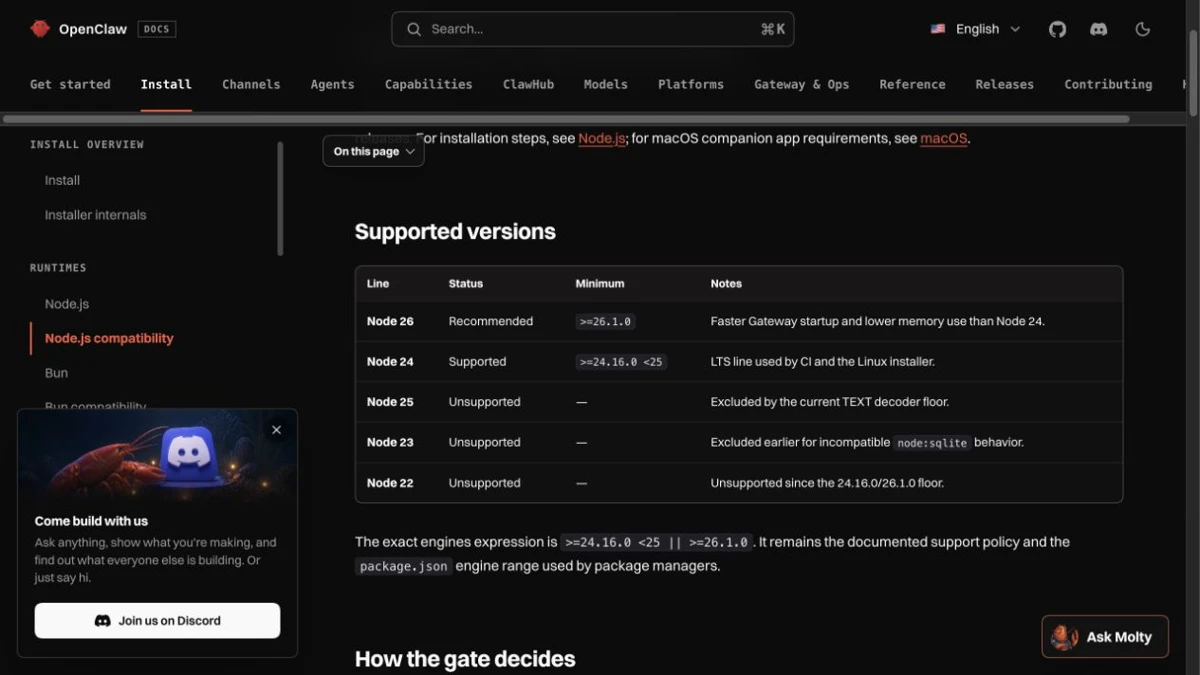
- Node.js 24.16.0+(24.x)或 26.1.0+——官方推荐 Node 26;Node 22、23、25 已不在当前支持范围,见官方 Node 兼容说明。
先查一下有没有、版本够不够:
node --version没装或版本太老,下面按系统给最省事的装法(用官方一键脚本的话,这步可以跳过——脚本发现没有 Node 会自己装):
macOS
brew install nodeLinux(以 Debian / Ubuntu 为例)
curl -fsSL https://deb.nodesource.com/setup_26.x | sudo -E bash -
sudo apt-get install -y nodejs
Windows
在 Windows 上可以用 Windows Hub 桌面伴侣,也可以走 PowerShell 安装或 WSL2。Hub 可配置本地 Gateway 或连接远端 Gateway,它单独发版,x64 和 arm64 安装包在 Windows Hub 发布页。
下面是两条命令行路线。选择 WSL2 时,装好子系统后在其内部按 Linux 步骤配置:
# 管理员身份开 PowerShell,装好后重启
wsl --install
不想用 WSL,就用 winget 装 Node(winget install OpenJS.NodeJS.LTS),或者去 Node.js 官网下安装包。装完重开一个终端再查版本。
安装 OpenClaw:官方一键脚本和 npm 两种装法
这一步三平台一样,官方给了一键脚本,它会自动识别系统、缺 Node 就补 Node、装好 OpenClaw、然后直接拉起引导向导:
# macOS / Linux
curl -fsSL https://openclaw.ai/install.sh | bash

# Windows PowerShell(不走 WSL 的话)
iwr -useb https://openclaw.ai/install.ps1 | iex
已经自己管着 Node、不想让脚本碰环境的,用 npm 全局装也行,然后手动跑一遍引导:
npm install -g openclaw@latest --allow-scripts=openclaw
openclaw onboard --install-daemon
--allow-scripts=openclaw 要按 npm 版本理解:npm 12 默认阻止未经允许的安装脚本;npm 11.16 接受这个参数,但缺少许可时只警告、仍会运行脚本;11.15 及更老版本不认识这个参数,需去掉。出处是官方安装文档。--install-daemon 会注册后台服务(macOS 是 launchd,Linux / WSL 是 systemd 用户服务)。
想改源码的人才需要 git clone——那条路走的是 pnpm install && pnpm build && pnpm ui:build,和上面的一键装是两回事,新手不用碰。
装完跑一下 openclaw --version,能打出版本号才算装上了。
给 OpenClaw 接模型:API key 和模型名填在哪
OpenClaw 自己不带模型,要接上一个才能干活,这件事由引导向导(openclaw onboard)带着做。按官方引导向导文档,新装的机器上它先给一行安全提示,让你在 Quick start 和 Custom setup 里选一条。选 Quick start 的话,接下来是这样走的:
- 向导检测这台机器上已经有的 AI 接入:配置过的模型、环境变量里的 API key、支持的本地 AI 命令行工具,以及 Ollama 或 LM Studio 里已经装好、能调工具的模型。这一步只看不下载。
- 你选一个检测到的连接,或者另选一家服务商,按它支持的方式登录或填 API key。
- 向导只拿你选的这一个连接发一次真实请求。没通会把报错给你看,由你决定重试、换一家还是先跳过;它不会自己换到别家。
- 通了以后保存这条连接,准备好工作区,写好 Gateway 设置。
- 在当前终端的前台启动 Gateway,并打开浏览器控制台。
前台的 Gateway 按 Ctrl+C 就停,配置会留着。要它在后台常驻,之后跑 openclaw gateway install;上一节 npm 装法里带的 --install-daemon 做的是同一件事。下面讲的是向导之外手动怎么改;要换服务商或认证方式,官方的做法是重跑 openclaw onboard。
龙虾的配置都住在家目录的 ~/.openclaw/ 下面:密钥放 ~/.openclaw/.env,其余设置放 ~/.openclaw/openclaw.json。按你选的路填。
路 A:填闭源 API key
去模型服务商后台拿一个 key。龙虾没有通用的 API_KEY 字段,密钥是按服务商各自命名的,你用哪家就往 ~/.openclaw/.env 里填哪一行:
ANTHROPIC_API_KEY=sk-ant-你的密钥
# 用 OpenAI 就填 OPENAI_API_KEY=sk-...
# 用 Gemini 就填 GEMINI_API_KEY=...密钥填完还差一步:告诉它用哪个模型。这一步不在 .env 里,而在 ~/.openclaw/openclaw.json,模型写成“服务商/模型名”的格式:
{
  agents: {
    defaults: {
      model: {
        primary: "anthropic/claude-opus-5-5"
      }
    }
  }
}
同级还有一个 fallbacks,可以挂备用模型,主模型不可用时自动顶上。
路 B:接本地模型
以 Ollama 为例,先在目标机器准备好推理服务和模型,再按官方 Ollama 文档完成引导与模型发现:
openclaw onboard
openclaw models list --provider ollama
手动配的话用原生的 api: "ollama",同一台机器上的默认地址是 http://127.0.0.1:11434,不要给 Ollama 加 /v1——当成 OpenAI 兼容服务来配,工具调用可能失败。Gateway 跑在容器或另一台机器上时,地址要写成从 Gateway 那边能访问到的;模型 ID 照上面 openclaw models list --provider ollama 列出来的填。
完整配置和排查步骤见Ollama 工具调用排查;别的本地推理服务按它自己的协议配。云端回退要另外配,开之前想好预算,开了以后这部分请求会发到云端。
挑模型可以看模型选型,那里按用途列了各家的官方型号。
装好后怎么试:打开控制台跑第一条任务
配置存好,先确认 Gateway(龙虾的主进程)在跑,再把控制台开出来。Gateway 还在向导那个终端的前台跑着的,下面两条另开一个终端执行:
openclaw gateway status   # 应该看到它在监听 18789 端口
openclaw dashboard        # 在浏览器里打开控制台(Control UI)
控制台能打开,就在聊天框里给它一句最小指令,先别上来就让它干大活:
在工作区新建一个 hello.txt,写一行“龙虾你好”,然后读出来念给我听它回话以后,自己到工作区里看 hello.txt 在不在、内容对不对。工作区默认是 ~/.openclaw/workspace,改过位置的用 openclaw config get agents.defaults.workspace 查出来。要接 Telegram 这类渠道,还得照对应的官方文档另外配账号和访问策略。
安装 OpenClaw 的 5 条报错对照
1. command not found: openclaw
原因:shell 的 PATH 里没有 npm 的全局 bin 目录;或者 Node 是用 nvm / fnm 装的,~/.zshrc 或 ~/.bashrc 里没有它的初始化语句,新开的终端里就没有 Node 的 bin。解决:npm prefix -g 看全局包装在哪,echo "$PATH" 看那个目录的 bin 在不在里面,不在就加进去,然后重开终端。
2. Node 版本不对
原因:Node 版本或它实际加载的 SQLite 不符合当前要求。解决:先用 node -v 检查,当前版本范围为 >=24.16.0 <25 || >=26.1.0,官方推荐 26.1.0+。换版本后再跑 openclaw doctor;不能只看主版本号是 24 或 26 就算通过。
3. npm 装的时候报 blocked because they are not covered by allowScripts
原因:npm 12 起默认拦住包的安装脚本,OpenClaw 的 preinstall / postinstall 被拦下了。解决:装的命令后面加 --allow-scripts=openclaw;用官方一键脚本的话它自己会处理,不用操心。
4. Authentication / 401 错误
原因:API key 填错、过期,或账户没额度。解决:回服务商后台核对 key 是否完整(别漏字符),看账户余额,再确认 ~/.openclaw/.env 里变量名拼对了(比如 ANTHROPIC_API_KEY)、openclaw.json 里的“服务商/模型名”和这个 key 是同一家。
5. 它能聊天但不动手
原因:模型连上了,但工具没到位,或者工具调用坏了。解决:在出问题的会话里发 /tools,看当前生效的工具列表;tools.profile 设成了 minimal 或 messaging、沙箱会话的工具闸没放行,列表里就会缺工具。工具都在列表里却还是不动手、接的又是 Ollama,查地址是不是带了 /v1:这样接会弄坏工具调用。各档 profile 包含哪些工具、怎么改,见把 shell 权限交给龙虾之前。
常见问题
- 没有显卡能装 OpenClaw 吗?
- 能。接云端模型 API 就不用独立显卡,本机装得上 Node 24.16+ 或 26.1+ 就行,另外准备好模型的 API key。
- Windows 上装一直报错怎么办?
- 把完整报错留下来,到站内的装不上报错对照里按原文找对应的一条。Windows 上官方有 Windows Hub、PowerShell 安装和 WSL2 三种装法,换了装法要重开终端,再跑 openclaw --version 看版本号。
- 装好后怎么确认它真的能用?
- 打开控制台,让它在工作区里新建一个测试文件、写一行字再读回来,然后自己到工作区(默认是 ~/.openclaw/workspace)里看文件在不在、内容对不对。